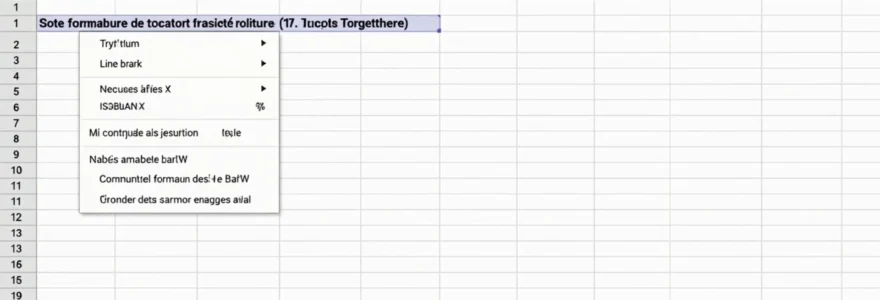
Barrer du texte dans Google Sheets représente bien plus qu’une simple option de mise en forme. Cette fonctionnalité transforme la façon dont vous gérez vos données, particulièrement pour les listes de tâches, le suivi de projets ou la validation d’informations. Que vous souhaitiez indiquer qu’une tâche est terminée, marquer des données obsolètes ou créer des systèmes de validation visuels, maîtriser les différentes méthodes pour appliquer le style barré devient essentiel pour optimiser votre productivité.
L’application du texte barré dans Google Sheets ne se limite pas aux méthodes manuelles traditionnelles. Les utilisateurs expérimentés exploitent des techniques avancées incluant le formatage conditionnel, les scripts personnalisés et les formules complexes pour automatiser ce processus. Ces approches sophistiquées permettent de créer des tableaux de bord dynamiques où le contenu se barre automatiquement selon des critères prédéfinis.
Méthodes de formatage conditionnel pour barrer automatiquement du texte dans google sheets
Le formatage conditionnel représente l’une des approches les plus puissantes pour automatiser l’application du style barré dans Google Sheets. Cette méthode permet de définir des règles qui déclenchent automatiquement le barrage du texte lorsque certaines conditions sont remplies. L’avantage principal réside dans la capacité à créer des systèmes dynamiques qui réagissent en temps réel aux modifications de données.
Configuration des règles de formatage conditionnel avec critères personnalisés
Pour configurer le formatage conditionnel avec barrage automatique, accédez au menu Format puis sélectionnez Formatage conditionnel . La configuration nécessite de définir une plage de cellules cible et d’établir les critères déclencheurs. Les règles peuvent se baser sur des valeurs spécifiques, des comparaisons numériques ou des formules personnalisées complexes.
La création de règles personnalisées offre une flexibilité remarquable. Par exemple, vous pouvez configurer une règle qui barre automatiquement le texte lorsqu’une case à cocher adjacente est cochée, ou quand une date de fin est atteinte. Cette approche transforme vos feuilles de calcul en outils interactifs et intelligents.
Application du style barré via les formules SI et RECHERCHEV
L’intégration des fonctions SI et RECHERCHEV dans le formatage conditionnel permet de créer des systèmes de barrage sophistiqués. La fonction SI évalue des conditions logiques pour déterminer si le formatage doit être appliqué. Cette approche s’avère particulièrement utile pour les systèmes de validation croisée où le barrage dépend de multiple critères.
La fonction RECHERCHEV enrichit ces possibilités en permettant de baser le formatage sur des données provenant d’autres plages ou feuilles. Cette technique permet de créer des systèmes centralisés où les modifications dans une feuille maître affectent automatiquement le formatage dans les feuilles détaillées.
Utilisation des fonctions ISBLANK et ISERROR pour le formatage automatique
Les fonctions ISBLANK et ISERROR offrent des possibilités précieuses pour automatiser le barrage basé sur l’état des cellules. ISBLANK permet de barrer automatiquement du texte lorsque des cellules associées sont vides, tandis qu’ ISERROR peut déclencher le formatage en présence d’erreurs de calcul.
Ces fonctions s’intègrent parfaitement dans des workflows de validation de données. Par exemple, une ligne peut se barrer automatiquement lorsque tous les champs obligatoires sont remplis, ou inversement, rester non barrée tant que des erreurs persistent dans les formules associées.
Paramétrage des plages de cellules dynamiques avec INDIRECT
La fonction INDIRECT révolutionne la gestion des plages dans le formatage conditionnel en permettant de créer des références dynamiques. Cette approche permet de définir des règles de formatage qui s’adaptent automatiquement à l’évolution de la structure des données, rendant les feuilles de calcul plus robustes et maintenables.
L’utilisation d’ INDIRECT permet également de créer des systèmes de formatage interdépendants où le barrage dans une section influence automatiquement d’autres zones de la feuille. Cette technique avancée transforme Google Sheets en véritable application métier avec des règles de gestion complexes.
Raccourcis clavier et commandes manuelles pour appliquer le texte barré
Maîtriser les raccourcis clavier pour appliquer le texte barré améliore considérablement l’efficacité du travail quotidien dans Google Sheets. Ces méthodes manuelles restent indispensables pour les interventions ponctuelles et offrent un contrôle précis sur le formatage. Contrairement au formatage conditionnel, les raccourcis permettent une application immédiate et sélective du style barré.
Combinaison Ctrl+Maj+X pour le formatage rapide sur windows
Sur les systèmes Windows, la combinaison Ctrl+Maj+X constitue le raccourci standard pour appliquer ou supprimer le formatage barré dans Google Sheets. Cette combinaison fonctionne de manière toggle, permettant d’activer et de désactiver le formatage en répétant la même action. L’efficacité de ce raccourci en fait l’outil privilégié pour les utilisateurs traitant régulièrement de grandes quantités de données.
L’application de ce raccourci peut s’effectuer sur une sélection multiple de cellules, permettant de barrer simultanément plusieurs éléments. Cette fonctionnalité s’avère particulièrement utile lors de la validation de listes ou de la mise à jour de statuts sur des projets complexes comportant de nombreux éléments.
Raccourci Cmd+Maj+X pour les utilisateurs macOS
Les utilisateurs de macOS bénéficient d’un raccourci équivalent avec la combinaison Cmd+Maj+X . Cette adaptation respecte les conventions d’interface d’Apple tout en conservant la même logique d’utilisation que sur Windows. La cohérence entre les plateformes facilite le travail collaboratif dans des équipes utilisant différents systèmes d’exploitation.
La réactivité de ce raccourci sur macOS permet une intégration fluide dans les workflows existants. Les utilisateurs peuvent maintenir leur cadence de travail habituelle tout en intégrant naturellement l’application du texte barré dans leurs processus de validation et de suivi.
Navigation dans le menu format > texte > barré
L’accès via les menus reste une méthode fiable pour les utilisateurs préférant l’interface graphique. Le chemin Format > Texte > Barré offre une approche visuelle claire et intuitive. Cette méthode convient particulièrement aux utilisateurs occasionnels ou à ceux découvrant les fonctionnalités de formatage avancées de Google Sheets.
L’utilisation des menus présente l’avantage de permettre l’exploration d’autres options de formatage simultanément. Cette approche encourage la découverte de fonctionnalités complémentaires comme la modification de la couleur du texte ou l’application de styles combinés pour créer des systèmes de codage visuels sophistiqués.
Personnalisation des raccourcis via google sheets settings
Google Sheets offre des possibilités limitées de personnalisation des raccourcis, mais certaines extensions et scripts peuvent étendre ces capacités. La personnalisation permet d’adapter l’interface aux habitudes de travail spécifiques et d’optimiser les workflows répétitifs. Cette approche s’adresse principalement aux utilisateurs avancés ayant des besoins spécifiques en matière de productivité.
La configuration de raccourcis personnalisés peut inclure la création de macros complexes combinant l’application du texte barré avec d’autres actions de formatage ou de manipulation de données. Cette approche transforme les raccourcis simples en véritables outils d’automatisation personnalisés.
Scripts google apps script pour automatiser le barrage de cellules
Google Apps Script ouvre des possibilités infinies pour automatiser l’application du texte barré dans Google Sheets. Cette plateforme de développement permet de créer des solutions personnalisées qui dépassent largement les capacités natives de l’application. Les scripts peuvent réagir à des événements spécifiques, traiter des données complexes et intégrer des logiques métier sophistiquées.
L’automatisation via Google Apps Script transforme Google Sheets d’un simple tableur en véritable application métier capable de gérer des processus complexes de façon autonome.
Fonction getRange().setFontLine(‘line-through’) en JavaScript
La méthode getRange().setFontLine('line-through') constitue le cœur de l’automatisation du barrage via Google Apps Script. Cette fonction JavaScript permet de sélectionner précisément les cellules cibles et d’appliquer le formatage barré de manière programmatique. L’avantage réside dans la possibilité de combiner cette action avec des logiques conditionnelles complexes.
L’utilisation de cette méthode dans des boucles ou des conditions permet de traiter efficacement de grandes quantités de données. Par exemple, un script peut parcourir une liste de tâches et barrer automatiquement celles dont la date d’échéance est dépassée ou dont le statut indique « terminé ».
Déclencheurs automatiques avec onedit() et onchange()
Les déclencheurs onEdit() et onChange() permettent d’exécuter automatiquement des scripts lors de modifications dans la feuille de calcul. Cette approche crée des systèmes réactifs qui appliquent le formatage barré en temps réel, sans intervention manuelle. L’événement onEdit() se déclenche à chaque modification de cellule, tandis qu’ onChange() réagit aux modifications structurelles de la feuille.
La configuration de ces déclencheurs nécessite une attention particulière aux performances pour éviter les boucles infinies ou les ralentissements. Une approche optimisée consiste à valider la zone modifiée avant d’exécuter les actions de formatage, réduisant ainsi la charge de traitement.
Boucles for et foreach pour traitement de plages multiples
L’utilisation des boucles for et forEach en JavaScript permet de traiter efficacement des plages de cellules multiples ou des conditions complexes. Ces structures itératives offrent un contrôle précis sur l’application du formatage barré, permettant de créer des logiques sophistiquées basées sur des critères multiples ou des calculs avancés.
L’optimisation de ces boucles constitue un enjeu important pour maintenir de bonnes performances, particulièrement sur de gros volumes de données. L’utilisation de méthodes batch comme getValues() et setValues() permet de réduire significativement le nombre d’appels API et d’améliorer la réactivité globale.
Intégration avec google workspace APIs pour synchronisation
L’intégration avec les APIs Google Workspace permet de créer des systèmes de formatage qui réagissent à des événements externes ou synchronisent des données entre différentes applications. Cette approche ouvre la voie à des workflows automatisés où le barrage de cellules peut être déclenché par des emails, des événements de calendrier ou des modifications dans d’autres documents Google.
La mise en place de ces intégrations nécessite une compréhension approfondie des APIs concernées et des mécanismes d’authentification. Cependant, le potentiel d’automatisation offert justifie largement l’investissement en développement pour les organisations traitant des volumes importants de données.
Formules avancées et fonctions personnalisées pour le texte barré conditionnel
L’exploitation des formules avancées de Google Sheets permet de créer des systèmes de barrage conditionnel d’une sophistication remarquable. Ces techniques combinent la puissance des fonctions natives avec des logiques personnalisées pour répondre aux besoins métier les plus complexes. L’approche par formules présente l’avantage de la transparence et de la maintenabilité par rapport aux solutions scriptées.
Combinaison ARRAYFORMULA avec conditions de formatage
La fonction ARRAYFORMULA révolutionne l’application du formatage conditionnel en permettant de traiter des plages entières avec une seule formule. Cette approche élimine le besoin de copier des formules sur de nombreuses cellules et garantit la cohérence du comportement sur l’ensemble de la plage. L’utilisation d’ ARRAYFORMULA avec des conditions de formatage crée des systèmes dynamiques particulièrement performants.
La combinaison avec des fonctions logiques comme SI ou ET permet de créer des conditions de barrage multicritères sophistiquées. Par exemple, une formule peut barrer automatiquement des lignes lorsque plusieurs conditions sont simultanément remplies, comme une date dépassée ET un statut spécifique ET un montant supérieur à un seuil.
Utilisation de QUERY avec clauses WHERE pour filtrage sélectif
La fonction QUERY offre des possibilités de filtrage avancées qui peuvent être exploitées pour créer des conditions de formatage complexes. L’utilisation de clauses WHERE permet de définir des critères de sélection précis basés sur des requêtes quasi-SQL. Cette approche convient particulièrement aux utilisateurs familiers avec les bases de données relationnelles.
L’intégration de QUERY dans le formatage conditionnel permet de créer des systèmes de barrage basés sur des agrégations ou des calculs complexes. Par exemple, barrer automatiquement les éléments dont la moyenne sur plusieurs critères dépasse un seuil ou dont la combinaison de valeurs correspond à un pattern spécifique.
Implémentation de VLOOKUP pour références croisées
La fonction VLOOKUP (ou RECHERCHEV ) permet de créer des systèmes de barrage basés sur des références croisées entre différentes feuilles ou zones de données. Cette technique s’avère précieuse pour maintenir la cohérence entre des tableaux maîtres et des vues détaillées. Le barrage peut ainsi
être déclenché par des modifications dans une feuille de référence, créant des systèmes centralisés et cohérents.
L’exploitation avancée de VLOOKUP permet de créer des matrices de validation complexes où le formatage barré reflète l’état de processus métier sophistiqués. Cette approche garantit la traçabilité et la cohérence des données à travers l’ensemble du système d’information basé sur Google Sheets.
Intégration avec google workspace et synchronisation multi-feuilles
L’intégration du formatage barré avec l’écosystème Google Workspace transforme vos feuilles de calcul en véritables hubs de collaboration. Cette approche permet de synchroniser les états de formatage entre différentes applications Google, créant des workflows unifiés où les modifications dans Gmail, Google Calendar ou Google Drive peuvent déclencher automatiquement l’application du texte barré dans vos feuilles.
La synchronisation multi-feuilles représente un défi technique passionnant qui nécessite une architecture bien pensée. Lorsque vous travaillez avec des équipes distribuées, maintenir la cohérence du formatage barré entre différentes feuilles devient crucial pour la lisibilité et l’efficacité collaborative. Les techniques de référencement croisé via IMPORTRANGE permettent de propager automatiquement les changements de statut entre feuilles liées.
L’utilisation des déclencheurs temporels (time-driven triggers) dans Google Apps Script offre des possibilités d’automatisation sophistiquées. Ces scripts peuvent vérifier périodiquement l’état de tâches dans Google Tasks ou les échéances dans Google Calendar pour mettre à jour automatiquement le formatage barré dans vos feuilles de suivi. Cette intégration crée un écosystème de productivité où les informations circulent fluidement entre les applications.
La gestion des permissions et du partage constitue un aspect critique de ces intégrations avancées. Comment s’assurer que les scripts de formatage automatique fonctionnent correctement lorsque différents utilisateurs ont des niveaux d’accès variables ? La mise en place de comptes de service et de stratégies de partage appropriées garantit la fiabilité du système même dans des environnements collaboratifs complexes.
L’intégration réussie du formatage barré avec Google Workspace transforme vos processus de travail en systèmes intelligents qui s’adaptent automatiquement à l’évolution de vos projets et tâches.
Résolution des problèmes courants et optimisation des performances
L’application du texte barré dans Google Sheets peut rencontrer diverses difficultés techniques qui nécessitent des solutions spécifiques. Le problème le plus fréquent concerne la lenteur d’exécution des formules complexes de formatage conditionnel sur de gros volumes de données. Cette situation se manifeste par des délais d’affichage importants ou des timeouts lors de l’exécution de scripts automatisés.
L’optimisation des performances passe par plusieurs stratégies éprouvées. Premièrement, l’utilisation de plages nommées plutôt que de références absolues améliore significativement la vitesse de calcul. Deuxièmement, la limitation des règles de formatage conditionnel aux zones strictement nécessaires évite les recalculs inutiles. Enfin, l’implémentation de cache dans les scripts Google Apps Script réduit considérablement les temps d’exécution pour les opérations répétitives.
Les conflits entre différentes règles de formatage représentent un autre défi récurrent. Lorsque plusieurs conditions peuvent s’appliquer simultanément à une même cellule, Google Sheets applique un ordre de priorité qui peut produire des résultats inattendus. La solution consiste à organiser hiérarchiquement les règles et à utiliser des conditions mutuellement exclusives pour éviter les ambiguïtés.
La compatibilité entre différentes versions de Google Sheets et les diverses plateformes (web, mobile, applications tierces) peut également poser des problèmes. Certaines fonctionnalités avancées de formatage ne sont pas supportées uniformément, particulièrement sur les applications mobiles. Une stratégie de fallback utilisant des méthodes alternatives garantit une expérience utilisateur cohérente sur tous les appareils.
La maintenance à long terme de systèmes complexes de formatage barré nécessite une documentation rigoureuse et une architecture modulaire. Comment s’assurer que votre système reste maintenable lorsque l’équipe évolue ou que les besoins métier changent ? L’adoption de conventions de nommage claires, la séparation des responsabilités entre différents scripts, et la mise en place de tests automatisés constituent les fondations d’un système robuste et évolutif.
L’analyse des performances via les outils de développement de Google Apps Script permet d’identifier les goulots d’étranglement et d’optimiser les points critiques. Cette approche proactive évite la dégradation progressive des performances et maintient une expérience utilisateur fluide même avec l’évolution du volume de données.