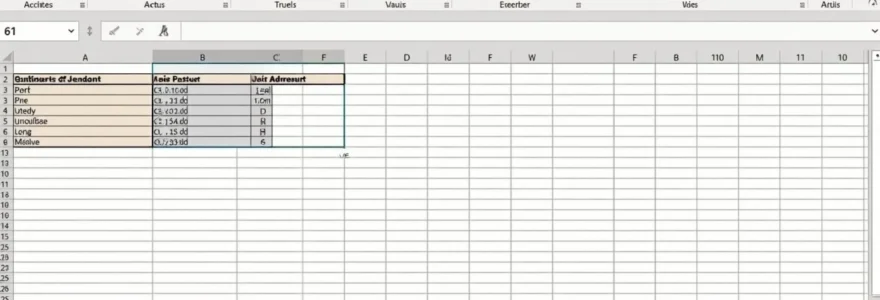
La gestion des arrière-plans dans Excel peut parfois devenir un véritable casse-tête, particulièrement lorsque vous découvrez des éléments indésirables comme « PAGE 1 » ou « PAGE 2 » affichés en filigrane sur vos feuilles de calcul. Cette situation, souvent héritée de fichiers créés par d’autres utilisateurs, peut considérablement nuire à la lisibilité de vos données et donner une apparence peu professionnelle à vos documents. Comprendre les différents types d’arrière-plans dans Excel constitue la première étape pour résoudre efficacement ces problèmes d’affichage.
Les arrière-plans Excel se manifestent sous plusieurs formes : arrière-plans de feuille, filigranes dans les en-têtes et pieds de page, ou encore éléments WordArt mal positionnés. Chaque type nécessite une approche spécifique pour sa suppression. La distinction entre ces différents éléments s’avère cruciale pour appliquer la méthode appropriée et obtenir des résultats durables.
Accéder aux paramètres d’arrière-plan via l’onglet mise en page excel
L’onglet Mise en page constitue le point d’entrée principal pour gérer tous les éléments d’arrière-plan dans Excel. Cette interface centralisée regroupe l’ensemble des outils nécessaires pour contrôler l’apparence de vos feuilles de calcul, que ce soit à l’écran ou lors de l’impression. Pour accéder à ces fonctionnalités, vous devez d’abord vous assurer qu’une seule feuille de calcul est sélectionnée, car les paramètres d’arrière-plan s’appliquent individuellement à chaque feuille.
Dans le ruban Office, l’onglet Mise en page se situe entre les onglets Accueil et Formules. Une fois activé, il révèle plusieurs groupes d’outils organisés logiquement : Thèmes, Mise en page, Mise à l’échelle, Options de la feuille de calcul et Organiser. Le groupe Mise en page contient spécifiquement les commandes relatives aux arrière-plans, notamment le bouton « Arrière-plan » et, le cas échéant, « Supprimer l’arrière-plan ».
Navigation dans le ruban office pour localiser les options d’impression
Le ruban Office d’Excel organise ses fonctionnalités selon une logique intuitive qui facilite la localisation des outils d’impression et de mise en page. Pour accéder rapidement aux options d’arrière-plan, dirigez-vous vers l’onglet Mise en page où vous trouverez le groupe éponyme contenant les commandes essentielles. Si un arrière-plan est déjà présent sur votre feuille, le bouton « Supprimer l’arrière-plan » apparaîtra automatiquement à côté du bouton « Arrière-plan ».
Cette organisation logique permet de distinguer clairement les fonctions d’ajout et de suppression d’éléments visuels. L’interface s’adapte dynamiquement en fonction du contenu de votre feuille, affichant uniquement les options pertinentes pour votre situation actuelle.
Différenciation entre arrière-plan de feuille et arrière-plan d’impression
Excel établit une distinction fondamentale entre les arrière-plans de feuille et les arrière-plans d’impression. Les arrière-plans de feuille, ajoutés via l’onglet Mise en page, ne sont visibles qu’à l’écran et ne s’impriment jamais. Ces éléments servent uniquement à améliorer l’expérience visuelle lors du travail sur la feuille de calcul. Cette limitation technique explique pourquoi de nombreux utilisateurs se tournent vers les en-têtes et pieds de page pour créer des filigranes imprimables.
À l’inverse, les éléments placés dans les en-têtes et pieds de page apparaissent tant à l’écran qu’à l’impression. Cette double visibilité en fait la méthode privilégiée pour créer des filigranes ou des logos d’entreprise devant accompagner les documents imprimés. Comprendre cette distinction vous permet de cibler précisément la source du problème d’arrière-plan.
Utilisation du raccourci clavier Ctrl+P pour accès direct
Le raccourci clavier Ctrl+P ouvre directement l’interface d’aperçu avant impression, offrant un accès rapide aux paramètres d’impression avancés. Cette méthode s’avère particulièrement efficace pour identifier et résoudre les problèmes d’arrière-plan liés à l’impression. L’aperçu avant impression révèle immédiatement si les éléments indésirables proviennent d’en-têtes, de pieds de page ou d’autres sources.
Depuis cette interface, vous pouvez accéder aux paramètres de mise en page complets en cliquant sur « Mise en page » dans le panneau de droite. Cette approche directe vous fait gagner du temps et vous permet de visualiser immédiatement l’impact de vos modifications.
Interface de prévisualisation et panneau de configuration avancée
L’interface de prévisualisation d’Excel propose un panneau de configuration avancée accessible via le lien « Paramètres d’impression supplémentaires » ou directement par le raccourci Ctrl+P . Ce panneau centralise tous les paramètres influençant l’apparence finale du document imprimé. Vous y trouverez les options relatives aux en-têtes, pieds de page, marges, orientation et mise à l’échelle.
Le volet de prévisualisation affiche en temps réel les modifications apportées, vous permettant de valider visuellement chaque ajustement avant l’impression définitive. Cette fonctionnalité interactive constitue un atout majeur pour identifier précisément l’origine des éléments d’arrière-plan problématiques.
Méthodes de suppression d’arrière-plan dans la boîte de dialogue mise en page
La boîte de dialogue Mise en page représente l’interface la plus complète pour gérer les arrière-plans Excel. Accessible via l’onglet Mise en page ou par un clic droit sur l’onglet de feuille, elle centralise l’ensemble des paramètres d’impression et d’affichage. Cette interface se divise en quatre onglets principaux : Page, Marges, En-tête/pied de page et Feuille, chacun regroupant des fonctionnalités spécifiques.
Pour les problèmes d’arrière-plan les plus courants, l’onglet « En-tête/pied de page » constitue généralement le point de départ idéal. C’est là que se cachent souvent les éléments « PAGE 1 » et « PAGE 2 » qui polluent l’affichage. L’onglet « Feuille » gère quant à lui les options d’impression générales, incluant la gestion des arrière-plans de feuille et des éléments graphiques intégrés.
La suppression efficace d’un arrière-plan nécessite d’identifier précisément sa nature : arrière-plan de feuille, élément d’en-tête/pied de page, ou objet WordArt mal positionné.
Suppression via l’onglet feuille dans les propriétés d’impression
L’onglet Feuille de la boîte de dialogue Mise en page concentre les options spécifiques à l’impression des feuilles de calcul. Parmi ces options, la section « Imprimer » contient plusieurs cases à cocher qui influencent directement l’apparence du document final. Si votre problème d’arrière-plan provient d’éléments de feuille, vous trouverez ici les commandes de désactivation appropriées.
Les options particulièrement pertinentes incluent « Quadrillage », « En-têtes de lignes et de colonnes », et surtout toute option relative aux arrière-plans ou aux éléments graphiques. Décocher ces cases peut résoudre immédiatement certains problèmes d’affichage d’arrière-plan lors de l’impression.
Désactivation de l’option « imprimer en arrière-plan » dans excel 365
Excel 365 introduit des options supplémentaires de gestion d’arrière-plan qui peuvent parfois créer des comportements inattendus. L’option « Imprimer en arrière-plan » peut notamment causer l’apparition d’éléments indésirables lors de l’impression. Pour la désactiver, accédez aux options avancées d’Excel via Fichier > Options > Avancé, puis localisez la section relative à l’impression.
Cette option, lorsqu’elle est activée, permet à Excel de traiter l’impression en arrière-plan pendant que vous continuez à travailler. Cependant, elle peut parfois interférer avec la gestion normale des arrière-plans de feuille, créant des conflits visuels ou des éléments résiduels.
Gestion des en-têtes et pieds de page contenant des éléments graphiques
Les en-têtes et pieds de page constituent l’emplacement le plus fréquent des problèmes d’arrière-plan dans Excel. Ces zones peuvent contenir du texte, des images, ou des éléments automatiques comme les numéros de page qui génèrent les mentions « PAGE 1 », « PAGE 2 », etc. Pour accéder à leur gestion, utilisez l’onglet « En-tête/pied de page » de la boîte de dialogue Mise en page.
Chaque en-tête et pied de page se divise en trois sections : gauche, centre et droite. Examinez attentivement le contenu de chaque section pour identifier les éléments problématiques. Les listes déroulantes « En-tête » et « Pied de page » proposent des modèles prédéfinis, mais sélectionner « (aucun) » supprime immédiatement tous les éléments de la zone correspondante.
- Ouvrez la boîte de dialogue Mise en page (Ctrl+P puis « Mise en page »)
- Sélectionnez l’onglet « En-tête/pied de page »
- Cliquez sur « En-tête personnalisé » ou « Pied de page personnalisé »
- Videz le contenu des trois sections (gauche, centre, droite)
- Validez par « OK » pour appliquer les modifications
Traitement des filigranes personnalisés et logos d’entreprise
Les filigranes personnalisés et logos d’entreprise intégrés dans les feuilles Excel nécessitent une approche spécifique selon leur méthode d’insertion. S’ils ont été ajoutés comme arrière-plan de feuille via l’onglet Mise en page, utilisez simplement le bouton « Supprimer l’arrière-plan ». Pour les éléments insérés dans les en-têtes/pieds de page, la procédure de personnalisation s’impose.
Les objets WordArt utilisés comme filigranes représentent un cas particulier. Ces éléments flottent au-dessus de la feuille de calcul et peuvent être sélectionnés directement pour suppression. Cliquez sur l’objet WordArt indésirable, puis appuyez sur la touche Suppr pour l’éliminer définitivement.
Configuration avancée des paramètres d’impression sans arrière-plan
Une fois les éléments d’arrière-plan indésirables supprimés, la configuration avancée des paramètres d’impression garantit leur non-réapparition future. Cette configuration implique la révision complète de tous les paramètres pouvant influencer l’affichage d’éléments d’arrière-plan, depuis les options de base jusqu’aux réglages les plus spécialisés. L’objectif consiste à créer un environnement d’impression propre et prévisible, exempt de toute surprise visuelle.
Les paramètres avancés d’impression se répartissent en plusieurs catégories : mise en page générale, gestion des en-têtes et pieds de page, options de mise à l’échelle, et paramètres spécifiques aux éléments graphiques. Chaque catégorie nécessite une attention particulière pour assurer la cohérence globale du rendu final. La création d’un modèle de feuille « propre » peut également faciliter la reproduction de ces paramètres sur d’autres documents.
Pour optimiser durablement vos paramètres d’impression, commencez par définir des marges appropriées qui évitent tout chevauchement entre le contenu principal et les zones d’en-tête/pied de page. Configurez ensuite les options de mise à l’échelle pour garantir que votre contenu s’affiche correctement sans déformation ni troncature. Enfin, personnalisez les paramètres de qualité d’impression selon vos besoins spécifiques.
Une configuration d’impression bien maîtrisée évite 90% des problèmes d’arrière-plan futurs et garantit une présentation professionnelle constante de vos documents Excel.
La sauvegarde de modèles personnalisés constitue une stratégie efficace pour préserver vos paramètres optimaux. Excel permet de créer des modèles de classeur (.xltx) qui conservent toute votre configuration d’impression, facilitant ainsi la création de nouveaux documents conformes à vos standards. Cette approche préventive vous fait économiser un temps considérable et garantit la cohérence visuelle de vos productions.
Résolution des problèmes d’arrière-plan persistant après suppression
Certains arrière-plans manifestent une résistance particulière aux méthodes de suppression conventionnelles, nécessitant des techniques de résolution plus avancées. Ces situations surviennent généralement lorsque les éléments d’arrière-plan sont intégrés à plusieurs niveaux ou proviennent de sources externes comme des modèles corrompus ou des liaisons vers d’autres fichiers. L’identification précise de la source devient alors cruciale pour appliquer la solution appropriée.
Les problèmes persistants se manifestent souvent sous forme d’éléments fantômes qui réapparaissent après suppression, d’arrière-plans partiellement visibles, ou de décalages entre l’affichage écran et l’impression. Ces comportements anormaux peuvent provenir de conflits entre différentes versions d’Excel, de problèmes de compatibilité avec des add-ins tiers, ou de corruptions mineures dans la structure du fichier.
Pour résoudre ces cas complexes, commencez par copier votre contenu dans un nouveau classeur vierge. Cette technique
élimine souvent les éléments récalcitrants en supprimant les liaisons et références externes qui maintiennent l’arrière-plan actif. Si cette approche ne suffit pas, examinez les propriétés avancées du classeur via Fichier > Informations > Propriétés > Propriétés avancées pour détecter d’éventuelles métadonnées problématiques.
L’utilisation de l’outil de réparation intégré d’Excel peut également résoudre les corruptions mineures responsables d’arrière-plans persistants. Accédez à cette fonction via Fichier > Ouvrir, sélectionnez votre fichier, puis cliquez sur la flèche à côté du bouton « Ouvrir » et choisissez « Ouvrir et réparer ». Cette procédure corrige automatiquement de nombreux problèmes structurels sans affecter le contenu principal de vos données.
Dans les cas les plus tenaces, la conversion temporaire du fichier en format .csv puis sa réimportation dans un nouveau classeur Excel constitue une solution radicale mais efficace. Cette méthode supprime définitivement tous les éléments de mise en forme, y compris les arrière-plans récalcitrants, tout en préservant intégralement vos données. Bien qu’elle nécessite de recréer la mise en forme, elle garantit un environnement parfaitement propre.
Lorsque les méthodes conventionnelles échouent, la règle d’or consiste à isoler le contenu essentiel dans un environnement nouveau et contrôlé.
Optimisation des performances d’impression excel sans éléments d’arrière-plan
La suppression des arrière-plans indésirables ouvre la voie à une optimisation complète des performances d’impression Excel. Cette optimisation va bien au-delà de la simple élimination d’éléments visuels parasites : elle englobe la configuration minutieuse de tous les paramètres influençant la vitesse, la qualité et la fiabilité du processus d’impression. Une feuille de calcul dépourvue d’arrière-plans complexes bénéficie naturellement de temps de traitement réduits et d’une meilleure stabilité lors de l’impression.
Les performances d’impression dépendent étroitement de la complexité graphique du document. Chaque élément d’arrière-plan, même transparent, sollicite les ressources du processeur graphique et peut ralentir significativement le rendu final. L’élimination de ces éléments libère immédiatement ces ressources, permettant à Excel de traiter plus efficacement les données essentielles et d’accélérer considérablement les opérations d’impression volumineuses.
Pour maximiser ces gains de performance, configurez vos paramètres d’impression en mode « Qualité brouillon » pour les documents de travail internes. Cette option, accessible via l’onglet Feuille de la boîte de dialogue Mise en page, réduit drastiquement les temps de traitement tout en conservant une lisibilité parfaite pour la plupart des usages professionnels. Réservez l’impression haute qualité aux documents destinés à la présentation externe.
La gestion optimale de la mémoire constitue un autre aspect crucial de l’optimisation. Les feuilles de calcul volumineuses sans arrière-plans consomment significativement moins de mémoire vive, permettant à Excel de maintenir des performances élevées même lors du traitement de datasets importants. Cette efficacité se traduit par une réactivité accrue de l’interface et une diminution notable des risques de plantage lors d’opérations d’impression complexes.
L’utilisation de styles de cellules standardisés, plutôt que de formatages individuels, amplifie encore ces bénéfices de performance. Ces styles, une fois définis, se chargent plus rapidement et consomment moins de ressources que des formatages disparates appliqués cellule par cellule. Cette approche structurée facilite également la maintenance future de vos documents et garantit une cohérence visuelle professionnelle sans recourir aux arrière-plans.
Enfin, la planification intelligente de vos impressions peut transformer votre flux de travail quotidien. Regroupez vos impressions par lots pour optimiser l’utilisation des ressources système, configurez des raccourcis personnalisés pour vos paramètres d’impression préférés, et créez des modèles pré-configurés pour vos types de documents récurrents. Cette organisation méthodique, rendue possible par l’élimination des problèmes d’arrière-plan, vous fera gagner un temps précieux tout en garantissant des résultats constamment professionnels.