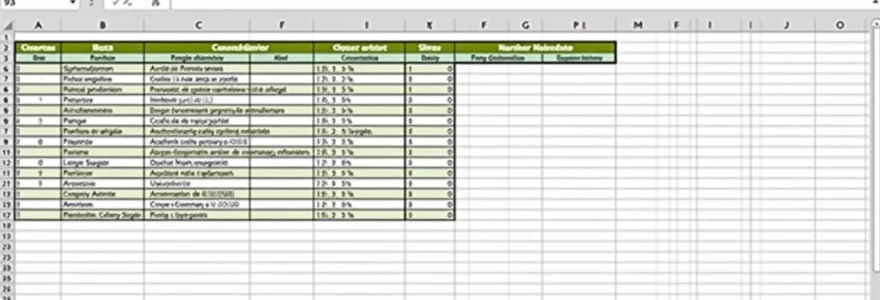
Les dysfonctionnements liés aux formats de dates dans Excel représentent l’un des problèmes les plus fréquents rencontrés par les utilisateurs de tableurs. Cette situation frustrante survient généralement lors d’imports de données externes, de copies-colles depuis d’autres applications ou de conversions entre différentes versions d’Excel. Le symptôme est toujours le même : vos dates apparaissent comme du texte aligné à gauche, refusent obstinément de se transformer en format date malgré vos tentatives de reformatage, et rendent impossibles les calculs temporels. Ces problèmes peuvent paralyser votre productivité et compromettre l’exactitude de vos analyses. Heureusement, des solutions techniques existent pour restaurer le bon fonctionnement de vos données temporelles et éviter que ces dysfonctionnements se reproduisent à l’avenir.
Diagnostic des formats de cellules excel : identifier les types de données non reconnus
Le diagnostic précis constitue la première étape cruciale pour résoudre efficacement les problèmes de format de date dans Excel. La reconnaissance des symptômes permet d’identifier rapidement la nature du dysfonctionnement et d’appliquer la méthode de correction appropriée. L’observation attentive des indices visuels révèle souvent des informations précieuses sur l’origine du problème.
Analyse des cellules formatées en texte avec contenu numérique de date
L’alignement à gauche représente le premier indicateur visible d’une date non reconnue par Excel. Contrairement aux véritables dates qui s’alignent naturellement à droite, les données textuelles conservent leur position par défaut à gauche de la cellule. Cette caractéristique visuelle immédiate permet de distinguer rapidement les fausses dates des vraies valeurs temporelles.
L’examen du contenu révèle souvent des valeurs numériques comme 41961 ou 44500 , correspondant en réalité aux numéros de série utilisés par Excel pour représenter les dates. Ces nombres correspondent aux jours écoulés depuis le 1er janvier 1900, système de référence temporelle d’Excel. La présence de ces valeurs confirme que les données contiennent bien des informations de date, mais stockées dans un format textuel inadéquat.
La barre de formule affiche parfois des guillemets invisibles ou des espaces supplémentaires qui empêchent la reconnaissance automatique du format. Ces caractères parasites, souvent issus d’imports depuis des bases de données externes ou des fichiers CSV, perturbent l’interprétation des données par le moteur de calcul d’Excel.
Détection des formats régionaux incompatibles (US vs EU) dans les feuilles de calcul
Les conflits de formats régionaux constituent une source majeure de dysfonctionnements temporels. Les dates au format américain MM/JJ/AAAA entrent régulièrement en conflit avec le standard européen JJ/MM/AAAA, créant des situations d’ambiguïté que ne parvient pas à résoudre automatiquement Excel. Cette incompatibilité génère des erreurs d’interprétation particulièrement problématiques.
L’analyse des paramètres régionaux du système d’exploitation révèle souvent des incohérences avec les préférences configurées dans Excel. Cette divergence crée des situations où certaines dates sont correctement interprétées tandis que d’autres restent en format texte, générant une incohérence dans le traitement des données temporelles d’une même colonne.
La vérification des séparateurs utilisés (points, tirets, barres obliques) permet d’identifier les formats non standards qui échappent à la reconnaissance automatique. Les variations culturelles dans la représentation des dates nécessitent souvent une intervention manuelle pour harmoniser l’ensemble des données temporelles.
Identification des espaces insécables et caractères invisibles dans les données temporelles
Les caractères invisibles représentent l’une des causes les plus insidieuses des dysfonctionnements de format de date. Ces éléments parasites, invisibles à l’œil nu, empêchent la reconnaissance automatique des données temporelles par Excel. Leur détection nécessite des techniques spécifiques d’analyse du contenu cellulaire.
L’utilisation de la fonction NBCAR() permet de révéler la présence de caractères supplémentaires non visibles dans l’affichage normal. Une date apparemment correcte comme « 01/12/2024 » peut en réalité contenir 12 caractères au lieu des 10 attendus, révélant la présence d’espaces insécables ou d’autres éléments perturbateurs.
La comparaison entre la longueur attendue et la longueur réelle des chaînes de caractères constitue un test diagnostique fiable. Les écarts révèlent systématiquement la présence de caractères parasites qui nécessitent un nettoyage avant l’application des corrections de format. Cette vérification préalable évite les tentatives de correction infructueuses sur des données contaminées.
Reconnaissance des formats de date personnalisés corrompus dans excel 365
Excel 365 introduit parfois des corruptions dans les formats personnalisés de date, particulièrement lors des mises à jour automatiques ou des synchronisations cloud. Ces dysfonctionnements se manifestent par l’affichage de codes d’erreur ou de formats incohérents qui résistent aux tentatives de correction conventionnelles.
L’examen des formats personnalisés via le menu Format de cellule révèle souvent des codes corrompus contenant des caractères non standard ou des séquences invalides. Ces formats défaillants empêchent l’application correcte des paramètres temporels et nécessitent une réinitialisation complète des définitions de format.
La vérification de l’intégrité du classeur devient nécessaire lorsque les corruptions affectent plusieurs colonnes simultanément. Les fichiers corrompus peuvent être restaurés par une conversion via LibreOffice puis une réimportation dans Excel, technique qui élimine généralement les erreurs de format persistantes.
Correction manuelle des formats de date via l’interface excel
Les méthodes de correction manuelle offrent des solutions immédiates et accessibles pour résoudre la plupart des problèmes de format de date. Ces techniques, directement applicables via l’interface utilisateur standard, ne nécessitent aucune compétence en programmation et s’adaptent à tous les niveaux d’utilisateurs. L’approche manuelle permet également de comprendre les mécanismes sous-jacents des dysfonctionnements temporels.
Utilisation du menu format de cellule pour réappliquer les paramètres temporels
Le menu Format de cellule constitue l’outil de base pour la correction des formats temporels défaillants. L’accès via le clic droit puis « Format de cellule » ou le raccourci Ctrl+1 ouvre la boîte de dialogue dédiée aux paramètres de formatage. Cette interface permet de visualiser le format actuellement appliqué et de le modifier selon les besoins spécifiques.
La sélection de la catégorie « Date » révèle les formats prédéfinis disponibles et permet de choisir la représentation temporelle appropriée. Cependant, cette méthode ne fonctionne que si les données sont déjà reconnues comme des valeurs numériques par Excel. Pour les données textuelles, une étape de conversion préalable s’avère nécessaire.
La création de formats personnalisés via cette interface permet d’adapter précisément l’affichage aux exigences spécifiques du projet. Les codes de format comme jj/mm/aaaa ou mmm-aa offrent une flexibilité totale dans la représentation des données temporelles, une fois la conversion numérique effectuée.
Conversion par la fonction CNUM() pour transformer le texte en valeur numérique
La fonction CNUM() ou VALEURNOMBRE() selon les versions d’Excel représente l’outil le plus direct pour convertir les dates textuelles en valeurs numériques exploitables. Cette fonction analyse le contenu textuel et tente de l’interpréter comme une valeur numérique, permettant ensuite l’application des formats de date appropriés.
L’utilisation pratique consiste à créer une colonne auxiliaire avec la formule =CNUM(A1) où A1 contient la date problématique. Cette méthode fonctionne particulièrement bien avec les numéros de série Excel stockés en format texte, comme les valeurs 44500 mentionnées dans les cas de corruption de classeur.
La validation des résultats nécessite une vérification attentive des dates converties, particulièrement pour s’assurer de la cohérence des formats régionaux. Une fois la conversion validée, les valeurs peuvent être copiées et collées en tant que valeurs dans la colonne originale, remplaçant définitivement les données problématiques.
Application de la correction rapide via le bouton d’avertissement excel
Excel affiche souvent un petit triangle vert dans le coin supérieur gauche des cellules contenant des données ambiguës ou potentiellement erronées. Ce système d’avertissement intelligent détecte automatiquement les situations où des nombres sont stockés en format texte, situation courante avec les dates importées.
Le clic sur ce triangle révèle un menu contextuel proposant plusieurs options de correction, notamment « Convertir en nombre » qui résout instantanément la plupart des problèmes de format de date. Cette méthode automatisée élimine le besoin de formules complexes pour les cas simples de mauvaise interprétation de format.
L’application en bloc de cette correction sur une sélection multiple permet de traiter efficacement de larges volumes de données. La sélection de toute la colonne concernée suivie de l’activation de l’option de conversion transforme simultanément toutes les dates problématiques, restaurant leur fonctionnalité temporelle complète.
Paramétrage des options régionales dans les préférences excel
La configuration des paramètres régionaux dans Excel influence directement l’interprétation des formats de date importés ou saisis manuellement. L’accès à ces paramètres via Fichier > Options > Options avancées permet d’ajuster les conventions temporelles selon les standards géographiques appropriés.
La synchronisation avec les paramètres système ou la définition manuelle des formats régionaux résout les conflits entre différentes conventions de date. Cette harmonisation préventive évite l’apparition future de dysfonctionnements liés aux incompatibilités culturelles dans la représentation temporelle.
La vérification régulière de ces paramètres, particulièrement après les mises à jour système ou les changements d’environnement de travail, maintient la cohérence dans le traitement des données temporelles. Cette maintenance préventive évite l’accumulation de problèmes de compatibilité qui compliqueraient les corrections ultérieures.
Solutions VBA avancées pour la correction automatisée des formats temporels
La programmation VBA (Visual Basic for Applications) offre des solutions puissantes et automatisées pour traiter en masse les dysfonctionnements de formats de date. Ces approches avancées conviennent particulièrement aux environnements professionnels où de gros volumes de données nécessitent des traitements répétitifs et systématiques. L’investissement initial dans le développement de scripts VBA se rentabilise rapidement par les gains de productivité réalisés.
Macro de détection et conversion en lot via Range.NumberFormat
Le développement d’une macro de détection automatique permet d’identifier systématiquement les cellules contenant des dates non reconnues dans l’ensemble d’un classeur. Cette approche programmatique analyse le contenu de chaque cellule, teste sa conformité avec les formats temporels attendus et applique automatiquement les corrections nécessaires.
L’utilisation de la propriété Range.NumberFormat en VBA permet de définir précisément le format de date souhaité pour les cellules identifiées comme problématiques. Cette méthode évite les manipulations manuelles fastidieuses tout en garantissant l’homogénéité des traitements appliqués à l’ensemble des données temporelles.
La programmation VBA transforme les tâches répétitives de correction de formats en processus automatisés, libérant du temps pour les analyses à plus forte valeur ajoutée.
L’intégration de tests de validation dans les macros assure la vérification automatique des résultats de conversion. Ces contrôles qualité intégrés détectent les échecs de conversion et signalent les cellules nécessitant une intervention manuelle, maintenant ainsi un niveau de fiabilité élevé dans le traitement automatisé.
Script de nettoyage des caractères non-imprimables avec la fonction EPURAGE()
La fonction EPURAGE() ou CLEAN() en anglais constitue un outil essentiel pour éliminer les caractères non-imprimables qui contaminent fréquemment les données importées. L’intégration de cette fonction dans des scripts VBA permet de nettoyer automatiquement de larges plages de données avant l’application des corrections de format.
Le développement de routines de nettoyage combinant EPURAGE() , SUPPRESPACE() et d’autres fonctions de traitement textuel crée des outils puissants pour la préparation des données. Ces scripts traitent simultanément plusieurs types de contamination, éliminant espaces parasites, caractères invisibles et autres éléments perturbateurs.
L’automatisation de ces processus de nettoyage via des macros déclenchées par des événements (ouverture de fichier, importation de données) assure une qualité constante des données temporelles. Cette approche préventive élimine les dysfonctionnements à la source plutôt que de les corriger après apparition.
Automatisation de la conversion de formats via Application.WorksheetFunction
L’objet Application.WorksheetFunction en VBA donne accès à l’ensemble des fonctions de feuille de calcul Excel depuis le code programmé. Cette passerelle permet d’automatiser l’application de fonctions comme VALEURNOMBRE() ou DATEVAL() sur de larges plages de données sans intervention manuelle.
La création de fonctions personnalisées combinant plusieurs traitements (nettoyage, conversion, formatage) simplifie l’utilisation répétitive des corrections. Ces fonctions sur mesure s’adaptent aux spécificités des sources de données rencontrées dans l’organisation et standardisent les procédures de traitement.
L’intégration de gestion d’erreur robuste dans ces scripts automatisés assure le traitement fiable même en présence de données hautement corrompues. Les mécanismes de récupération d’erreur maintiennent l’exécution des traitements et documentent les problèmes rencontrés pour analyse ultérieure.
Résolution des
problèmes d’importation de données externes
L’importation de données depuis des sources externes représente l’une des principales causes de dysfonctionnements de formats de date dans Excel. Les fichiers CSV, les exports de bases de données et les transferts depuis d’autres applications introduisent fréquemment des incompatibilités de format qui nécessitent des corrections spécialisées. La compréhension des mécanismes d’importation permet d’anticiper et de résoudre efficacement ces problèmes récurrents.
Les fichiers CSV constituent la source la plus commune de problèmes de format temporel. L’absence de métadonnées sur les types de données oblige Excel à interpréter le contenu selon des règles heuristiques qui échouent régulièrement. Les dates au format texte dans ces fichiers conservent leur nature textuelle après importation, nécessitant une conversion manuelle ou automatisée pour retrouver leur fonctionnalité temporelle.
L’utilisation de l’assistant d’importation de texte d’Excel permet de définir explicitement les types de colonnes lors du processus d’importation. Cette approche préventive évite les dysfonctionnements en spécifiant dès l’importation que certaines colonnes contiennent des données temporelles. La configuration appropriée de cet assistant élimine la majorité des problèmes de reconnaissance de format.
Les exports depuis des logiciels métier comme EBP génèrent souvent des formats de date non standard qui résistent à la reconnaissance automatique. Ces applications utilisent parfois des conventions spécifiques ou des séparateurs inhabituels qui nécessitent un prétraitement avant l’utilisation dans Excel. La méthode du collage spécial multiplication par 1 reste l’une des techniques les plus efficaces pour ces situations.
La technique du collage spécial multiplication consiste à saisir la valeur 1 dans une cellule vide, la copier, puis sélectionner les dates problématiques et effectuer un collage spécial en choisissant l’opération « Multiplication ». Cette manipulation force Excel à recalculer les valeurs et déclenche souvent la reconnaissance automatique du format de date. Cette méthode simple résout la plupart des cas de dates stockées en format texte.
La conversion via collage spécial multiplication représente une solution universelle qui fonctionne indépendamment de l’origine des données corrompues.
Les connexions de données externes via Power Query offrent des solutions plus sophistiquées pour le traitement automatisé des formats lors de l’importation. Cette technologie permet de définir des transformations de données qui s’appliquent automatiquement à chaque actualisation, garantissant la cohérence des formats temporels même lors des mises à jour répétées des sources de données.
La création de modèles d’importation personnalisés standardise les procédures de traitement pour les sources de données récurrentes. Ces modèles incluent les règles de conversion de format appropriées et automatisent l’ensemble du processus de préparation des données, éliminant les interventions manuelles répétitives et les risques d’erreur humaine.
Prévention et bonnes pratiques pour éviter les dysfonctionnements de format de date
L’adoption de bonnes pratiques préventives constitue la stratégie la plus efficace pour minimiser les dysfonctionnements de formats de date. Ces mesures proactives réduisent significativement la fréquence des problèmes et simplifient leur résolution lorsqu’ils surviennent malgré les précautions. La mise en place d’une approche systématique de gestion des données temporelles évite la plupart des situations problématiques.
La standardisation des formats d’entrée de données représente le premier niveau de prévention. L’établissement de conventions claires pour la saisie des dates (format JJ/MM/AAAA par exemple) et leur communication à tous les utilisateurs élimine les ambiguïtés d’interprétation. Cette harmonisation préventive évite les mélanges de formats qui compliquent ultérieurement le traitement des données.
L’utilisation systématique de la validation de données Excel pour les colonnes temporelles garantit la conformité des saisies aux formats attendus. Cette fonctionnalité empêche la saisie de données non conformes et guide les utilisateurs vers les formats appropriés. La configuration de messages d’erreur explicites aide les utilisateurs à corriger immédiatement leurs erreurs de saisie.
La création de listes de validation prédéfinies pour les périodes courantes (mois, trimestres, années) normalise les saisies et évite les variations de format. Ces listes déroulantes éliminent les erreurs de frappe et garantissent l’homogénéité des données temporelles dans l’ensemble du classeur. Cette approche convient particulièrement aux tableaux de bord et aux rapports récurrents.
La documentation des procédures d’importation et de traitement des données externes constitue un investissement rentable à long terme. Ces guides détaillent les étapes de conversion nécessaires pour chaque source de données et permettent aux nouveaux utilisateurs de reproduire correctement les procédures établies. Cette documentation évite la redécouverte répétitive des solutions et standardise les pratiques de l’équipe.
La mise en place de contrôles qualité automatisés via des formules ou des macros détecte rapidement les dysfonctionnements de format avant qu’ils n’affectent les analyses. Ces systèmes de surveillance signalent automatiquement les anomalies et déclenchent les procédures de correction appropriées. L’investissement dans ces automatismes se rentabilise par la réduction des temps de dépannage et l’amélioration de la fiabilité des données.
La sauvegarde régulière des classeurs avant les opérations de traitement en masse protège contre les corruptions accidentelles. Cette précaution simple permet de revenir rapidement à un état fonctionnel en cas d’échec des procédures de correction. La gestion des versions facilite également le suivi des modifications et l’identification des causes de dysfonctionnement.
L’utilisation d’environnements de test pour valider les nouvelles procédures de traitement évite les impacts sur les données de production. Ces espaces dédiés permettent d’expérimenter les corrections complexes et de valider leur efficacité avant application sur les données critiques. Cette approche méthodique réduit les risques et améliore la qualité des traitements.
La formation continue des utilisateurs aux bonnes pratiques de gestion des données temporelles constitue un investissement durable dans la prévention des dysfonctionnements. Ces formations couvrent les techniques de saisie correcte, les méthodes de détection des problèmes et les procédures de correction de base. Des utilisateurs bien formés génèrent moins de données problématiques et résolvent plus efficacement les dysfonctionnements mineurs.
Comment ces pratiques préventives s’intègrent-elles dans votre flux de travail quotidien ? L’adaptation progressive de ces méthodes selon les spécificités de votre environnement garantit leur adoption effective et leur maintien à long terme. La personnalisation des procédures selon les contraintes organisationnelles optimise leur efficacité et facilite leur appropriation par les équipes.
La surveillance des performances des corrections appliquées permet d’identifier les sources récurrentes de problèmes et d’adapter les stratégies préventives en conséquence. Cette approche d’amélioration continue optimise l’efficacité des procédures et réduit progressivement la fréquence des dysfonctionnements. L’analyse des tendances guide les investissements futurs en prévention et automation.