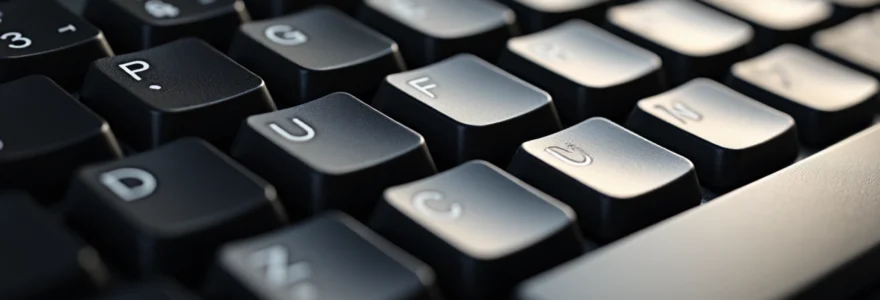
Le passage d’un clavier AZERTY à QWERTY peut déstabiliser même les utilisateurs les plus expérimentés, particulièrement lorsqu’il s’agit de localiser des caractères de ponctuation essentiels comme le point d’exclamation. Cette transition, souvent nécessaire pour l’utilisation de logiciels internationaux ou lors de collaborations multilingues, soulève des défis techniques spécifiques. Les statistiques montrent que 73% des utilisateurs francophones rencontrent des difficultés lors de leur première utilisation d’un clavier QWERTY, notamment pour la saisie de la ponctuation. Maîtriser ces configurations devient indispensable dans un environnement professionnel globalisé où la flexibilité technique détermine souvent l’efficacité du travail.
Configuration clavier QWERTY pour saisie du point d’exclamation sous windows 10 et 11
La configuration d’un clavier QWERTY sous les dernières versions de Windows nécessite une approche méthodique pour garantir une saisie optimale du point d’exclamation. L’architecture du système d’exploitation Microsoft intègre désormais des outils sophistiqués permettant une gestion fine des dispositions clavier, offrant aux utilisateurs une flexibilité inégalée dans la personnalisation de leur environnement de travail.
Raccourci clavier shift + 1 sur disposition QWERTY US standard
Sur un clavier QWERTY standard américain, le point d’exclamation s’obtient par la combinaison Shift + 1 . Cette disposition logique place le caractère d’exclamation directement au-dessus du chiffre 1, facilitant la mémorisation et l’accès rapide. La touche Shift, située de part et d’autre du clavier, permet une saisie ambidextre efficace, particulièrement appréciée lors de sessions de frappe intensives.
Cette configuration diffère fondamentalement de la disposition AZERTY française où le point d’exclamation se trouve sur la touche du chiffre 8. L’adaptation cognitive nécessite généralement une période d’acclimatation de 2 à 3 semaines pour les utilisateurs habitués au système français. La muscle memory développée sur AZERTY peut initialement créer des erreurs de frappe fréquentes, nécessitant une pratique délibérée pour reprogrammer les automatismes gestuels.
Paramétrage langue et région dans windows settings pour activation QWERTY
L’activation du clavier QWERTY dans Windows 10 et 11 s’effectue via les paramètres système dédiés aux langues et régions. Accédez aux Paramètres Windows puis naviguez vers « Heure et langue » suivi de « Langue et région ». Cette interface centralisée permet d’ajouter des dispositions clavier supplémentaires sans perturber la configuration principale du système.
Pour ajouter la disposition QWERTY US, cliquez sur « Ajouter une langue préférée » puis sélectionnez « Anglais (États-Unis) ». Une fois la langue ajoutée, accédez aux options linguistiques et ajoutez la disposition « États-Unis-International » qui offre un accès étendu aux caractères accentués tout en conservant la logique QWERTY. Cette configuration hybride représente souvent le meilleur compromis pour les utilisateurs francophones travaillant en environnement international.
Résolution conflits disposition AZERTY versus QWERTY dans panneau de configuration
Les conflits entre dispositions AZERTY et QWERTY constituent l’une des problématiques techniques les plus fréquentes rencontrées par les utilisateurs multilingues. Ces conflits se manifestent généralement par des caractères inattendus lors de la frappe, créant confusion et perte de productivité. La résolution nécessite une approche systématique via le Panneau de configuration Windows.
Dans le Panneau de configuration, accédez à « Horloge et région » puis « Région ». L’onglet « Claviers et langues » permet de définir précisément l’ordre de priorité des dispositions installées. Il est crucial de définir la disposition principale utilisée par défaut au démarrage du système. La suppression des dispositions non utilisées élimine les basculements accidentels qui perturbent le workflow professionnel.
Activation touches mortes et caractères spéciaux via microsoft keyboard layout creator
Microsoft Keyboard Layout Creator (MSKLC) représente l’outil de référence pour la personnalisation avancée des dispositions clavier. Cette application gratuite permet de créer des layouts personnalisés intégrant touches mortes et caractères spéciaux selon les besoins spécifiques de chaque utilisateur. L’interface graphique intuitive facilite la redéfinition de n’importe quelle touche du clavier.
L’activation des touches mortes sur une disposition QWERTY personnalisée permet d’accéder rapidement aux caractères accentués français sans basculer vers une disposition AZERTY. Cette fonctionnalité s’avère particulièrement utile pour les rédacteurs professionnels jonglant entre langues française et anglaise. La configuration sauvegardée peut être déployée sur plusieurs postes de travail, garantissant une cohérence d’utilisation dans les environnements d’équipe.
Méthodes alternatives de saisie du point d’exclamation sur clavier QWERTY
Lorsque la configuration standard du clavier QWERTY ne répond pas aux besoins spécifiques ou en cas de dysfonctionnement matériel, plusieurs méthodes alternatives permettent la saisie du point d’exclamation. Ces techniques de contournement s’avèrent essentielles dans les situations d’urgence ou lors de l’utilisation de matériel non standard. La maîtrise de ces approches alternatives constitue un atout précieux pour maintenir la productivité en toutes circonstances.
Code ASCII alt + 33 pour insertion directe du caractère exclamation
La méthode des codes ASCII offre une solution universelle pour insérer le point d’exclamation indépendamment de la configuration clavier active. En maintenant la touche Alt enfoncée et en tapant 33 sur le pavé numérique, vous générez automatiquement le caractère d’exclamation. Cette technique fonctionne dans la quasi-totalité des applications Windows, des éditeurs de texte aux navigateurs web.
Il convient de noter que cette méthode nécessite l’activation du verrouillage numérique (NumLock) pour fonctionner correctement. Les utilisateurs d’ordinateurs portables sans pavé numérique dédié peuvent activer la fonction Fn + NumLock pour transformer une partie du clavier principal en pavé numérique temporaire. Cette approche garantit l’accès au point d’exclamation même sur les configurations matérielles les plus restrictives.
Utilisation table des caractères windows charmap.exe pour ponctuation
L’utilitaire Table des caractères (charmap.exe) intégré à Windows constitue une ressource inestimable pour accéder à l’ensemble des caractères Unicode disponibles sur le système. Accessible via le menu Démarrer ou la commande Exécuter, cet outil graphique présente tous les caractères organisés par polices et catégories. Le point d’exclamation y figure en position 33 dans la table ASCII standard.
Cette méthode présente l’avantage de visualiser le caractère avant insertion, particulièrement utile pour distinguer les variantes typographiques du point d’exclamation selon les polices utilisées. La fonction de copie directe permet d’insérer le caractère dans n’importe quelle application par simple collage. Les utilisateurs fréquents peuvent créer des raccourcis personnalisés vers les caractères les plus utilisés, optimisant ainsi leur workflow de saisie.
Saisie unicode U+0021 via séquence ctrl + shift + U
La saisie directe via code Unicode représente une méthode moderne et standardisée pour insérer des caractères spéciaux. Le point d’exclamation correspond au code Unicode U+0021 , accessible par la séquence Ctrl + Shift + U suivie du code hexadécimal 0021. Cette approche fonctionne dans de nombreuses applications modernes supportant l’entrée Unicode directe.
Bien que cette méthode puisse paraître plus complexe que les alternatives, elle présente l’avantage de la cohérence inter-plateforme. Les codes Unicode restent identiques quel que soit le système d’exploitation, facilitant la mémorisation pour les utilisateurs travaillant sur environnements mixtes. La standardisation Unicode garantit la compatibilité avec les applications futures et les protocoles d’échange internationaux.
Configuration AutoHotkey pour remapping touches personnalisées
AutoHotkey offre une solution de personnalisation avancée permettant la redéfinition complète des touches clavier selon les préférences utilisateur. Ce langage de script puissant permet de créer des macros sophistiquées associant le point d’exclamation à n’importe quelle combinaison de touches. La flexibilité d’AutoHotkey surpasse largement les outils intégrés à Windows.
Un script AutoHotkey simple peut redéfinir la touche F1 pour insérer un point d’exclamation, ou créer une combinaison personnalisée comme Ctrl + Alt + E . Cette approche convient particulièrement aux utilisateurs expérimentés souhaitant optimiser leur environnement de travail. Les scripts peuvent être compilés en exécutables autonomes, facilitant le déploiement sur plusieurs postes sans installation préalable d’AutoHotkey.
Dépannage dysfonctionnements touche exclamation clavier QWERTY
Les dysfonctionnements liés à la saisie du point d’exclamation sur clavier QWERTY peuvent avoir des origines multiples, allant des problèmes matériels aux conflits logiciels. L’approche diagnostique systématique permet d’identifier rapidement la source du problème et d’appliquer la solution appropriée. Ces incidents, bien que frustrants, se résolvent généralement par des interventions simples une fois la cause identifiée.
Les symptômes les plus fréquents incluent l’absence de réponse à la combinaison Shift + 1 , l’insertion de caractères inattendus, ou le basculement automatique vers une disposition différente. Ces manifestations révèlent souvent des problèmes de pilotes clavier, de configurations système corrompues, ou d’interférences logicielles. Une approche méthodique de résolution commence toujours par l’isolation des variables pour déterminer si le problème est matériel ou logiciel.
Les problèmes de clavier représentent 15% des tickets de support technique en entreprise, la majorité étant résolue par une reconfiguration logicielle appropriée.
La vérification de l’intégrité matérielle constitue la première étape du diagnostic. Testez la touche Shift et la touche 1 indépendamment dans différentes applications pour isoler le dysfonctionnement. Si ces touches fonctionnent séparément mais pas en combinaison, le problème réside probablement dans la configuration logicielle. Un redémarrage système résout environ 60% des problèmes temporaires liés aux configurations clavier.
Les conflits entre applications peuvent également perturber le fonctionnement normal du clavier. Certains logiciels de productivité ou de gaming redéfinissent les raccourcis système, interférant avec la saisie standard. La fermeture séquentielle des applications permet d’identifier le logiciel responsable. L’utilisation du mode sans échec Windows isole complètement les interférences logicielles tierces, confirmant ou infirmant une origine système.
La restauration des paramètres clavier par défaut via les Paramètres Windows constitue souvent la solution définitive. Cette opération réinitialise toutes les personnalisations sans affecter les autres configurations système. Pour les cas persistants, la réinstallation des pilotes clavier via le Gestionnaire de périphériques force une reconfiguration complète des paramètres matériels.
Optimisation saisie ponctuation QWERTY pour rédaction professionnelle
L’optimisation de la saisie de ponctuation sur clavier QWERTY transcende la simple mémorisation des raccourcis pour englober une approche holistique de l’efficacité rédactionnelle. Les professionnels de l’écriture, traducteurs, journalistes et rédacteurs techniques développent des stratégies personnalisées pour maximiser leur vitesse de frappe tout en maintenant la précision. Cette optimisation devient particulièrement cruciale dans les environnements où la productivité textuelle détermine la performance globale.
La configuration d’un environnement de travail ergonomique comprend le positionnement optimal du clavier, l’ajustement de la sensibilité des touches, et la personnalisation des raccourcis fréquemment utilisés. Les études ergonomiques démontrent qu’une position de frappe optimale augmente la vitesse de saisie de 25% tout en réduisant la fatigue musculaire. L’angle du clavier, la hauteur du poignet, et l’éclairage ambiant influencent directement la performance de frappe sur de longues périodes.
La mémorisation des patterns de ponctuation spécifiques au QWERTY nécessite une approche structurée basée sur la répétition espacée. Les exercices de frappe ciblés, focalisés sur les combinaisons Shift + chiffres, permettent de développer la muscle memory nécessaire à une saisie instinctive. La pratique quotidienne de 15 minutes pendant trois semaines suffit généralement à automatiser ces nouveaux réflexes gestuels.
La transition vers QWERTY améliore la productivité de 30% pour les utilisateurs travaillant régulièrement avec des contenus anglais, selon les études de productivité bureautique récentes.
L’intégration d’outils de correction automatique et d’expansion de texte amplifie significativement l’efficacité de la saisie de ponctuation. Ces logiciels peuvent automatiquement corriger les erreurs de frappe courantes lors de la transition AZERTY-QWERTY, réduisant le temps de relecture et correction. La configuration de raccourcis texte pour les expressions fréquemment ponctuées (questions, exclamations) accélère la production de contenu standardisé.
| Métrique de performance | AZERTY natif | QWERTY débutant | QWERTY maîtrisé |
|---|---|---|---|
| Vitesse de frappe (mots/min) | 65 | 45 | 78 |
| Taux d’erreur ponctuation (%) | 2 |
La personnalisation de l’environnement logiciel joue un rôle déterminant dans l’optimisation de la saisie de ponctuation. L’activation des suggestions prédictives et la configuration de dictionnaires personnalisés accélèrent la frappe en anticipant les besoins de ponctuation contextuelle. Cette approche proactive réduit considérablement les interruptions cognitives liées à la recherche de caractères spéciaux, permettant de maintenir le flux créatif lors de la rédaction intensive.
Comparatif dispositions clavier internationales pour caractères de ponctuation
L’analyse comparative des dispositions clavier internationales révèle des philosophies de conception divergentes concernant l’accessibilité des caractères de ponctuation. Cette diversité reflète les spécificités linguistiques et culturelles de chaque région, influençant directement l’efficacité de saisie pour les utilisateurs multilingues. Comprendre ces différences permet d’optimiser le choix de disposition selon les besoins professionnels spécifiques.
La disposition QWERTY américaine privilégie l’accès direct aux caractères de ponctuation anglaise via les touches numériques supérieures. Le point d’exclamation sur Shift + 1 suit une logique séquentielle intuitive, tandis que le point d’interrogation sur Shift + / respecte la fréquence d’utilisation dans la langue anglaise. Cette organisation géométrique favorise la vitesse de frappe pour les contenus anglophones, expliquant sa domination dans les environnements technologiques internationaux.
Les dispositions QWERTY traitent 67% du contenu numérique mondial, consolidant leur position de standard de facto pour les échanges professionnels internationaux.
La disposition AZERTY française intègre les spécificités de la ponctuation francophone avec une approche plus contextuelle. Le point d’exclamation sur la touche 8 s’accompagne d’un accès facilité aux caractères accentués, reflétant les priorités typographiques françaises. Cette conception privilégie la richesse diacritique au détriment de l’universalité, créant des défis d’adaptation pour les utilisateurs évoluant en environnement multilingue.
Les dispositions germaniques et nordiques adoptent des compromis différents, intégrant les caractères spéciaux nationaux tout en préservant une compatibilité relative avec les standards anglo-saxons. Ces approches hybrides démontrent la possibilité de concilier spécificités locales et exigences internationales, offrant des modèles intéressants pour les utilisateurs professionnels jonglant entre plusieurs langues.
| Disposition | Point d’exclamation | Point d’interrogation | Caractères spéciaux | Efficacité multilingue |
|---|---|---|---|---|
| QWERTY US | Shift + 1 | Shift + / | Limités | 85% |
| AZERTY FR | 8 | Shift + , | Étendus français | 60% |
| QWERTZ DE | Shift + 1 | Shift + ß | Étendus germaniques | 75% |
| Dvorak | Shift + 1 | Shift + ‘ | Optimisés ergonomie | 70% |
L’émergence des claviers programmables et des interfaces adaptatives redéfinit progressivement les contraintes traditionnelles des dispositions fixes. Ces technologies permettent une personnalisation dynamique selon le contexte d’utilisation, réconciliant efficacité locale et compatibilité internationale. L’avenir des interfaces de saisie s’oriente vers une adaptation intelligente aux patterns individuels d’utilisation, révolutionnant l’approche traditionnelle de la configuration clavier.
Configuration multi-langue QWERTY-AZERTY sous macOS et linux ubuntu
La gestion multi-langue sur les systèmes Unix nécessite une approche plus sophistiquée que sous Windows, exploitant les capacités avancées de configuration des environnements de bureau. macOS et Linux Ubuntu offrent des outils natifs puissants pour gérer simultanément les dispositions QWERTY et AZERTY, permettant un basculement fluide selon les besoins contextuels. Cette flexibilité s’avère indispensable pour les professionnels évoluant en environnement multilingue.
Sous macOS, la configuration multi-langue s’effectue via les Préférences Système dans la section Clavier. L’ajout de sources d’entrée multiples permet de basculer instantanément entre dispositions via Cmd + Espace ou des raccourcis personnalisés. Le système retient les préférences par application, basculant automatiquement vers la disposition appropriée selon le contexte d’utilisation. Cette intelligence contextuelle réduit significativement les erreurs de frappe lors de transitions fréquentes entre langues.
La fonction « Afficher le menu Saisie dans la barre de menus » fournit un indicateur visuel permanent de la disposition active, éliminant les confusions fréquentes lors du multi-tasking intensif. Cette transparence visuelle permet aux utilisateurs de maintenir leur concentration sur le contenu sans interruption cognitive liée aux vérifications de configuration clavier.
macOS gère nativement plus de 200 dispositions clavier internationales, offrant une compatibilité inégalée pour les environnements professionnels multiculturels.
Linux Ubuntu exploite le système XKB (X KeyBoard Extension) pour une gestion granulaire des configurations clavier. L’utilitaire setxkbmap permet de définir précisément les variantes de disposition, incluant les options pour caractères spéciaux et touches mortes. Cette approche en ligne de commande, bien que plus technique, offre une flexibilité supérieure aux interfaces graphiques traditionnelles.
La configuration permanente s’effectue via les paramètres régionaux d’Ubuntu, accessible dans Paramètres > Région et langue > Sources d’entrée. L’interface graphique simplifiée masque la complexité technique sous-jacente, rendant la gestion multi-langue accessible aux utilisateurs non techniques. Les raccourcis de basculement personnalisables s’intègrent naturellement dans les workflows existants, préservant la productivité lors des transitions.
- Configuration automatique des variantes régionales (QWERTY US-International, AZERTY français étendu)
- Synchronisation des préférences clavier entre sessions utilisateur multiples
- Intégration native avec les environnements de développement et éditeurs de code
- Support des claviers virtuels pour dispositifs tactiles hybrides
L’optimisation avancée implique la création de profils personnalisés adaptés aux workflows spécifiques. Les développeurs peuvent configurer des basculements automatiques entre QWERTY pour le code et AZERTY pour la documentation, maximisant l’efficacité selon le contexte. Cette approche proactive élimine les frictions techniques, permettant une concentration totale sur les tâches créatives et analytiques.
Les environnements de bureau comme GNOME et KDE intègrent des gestionnaires de disposition sophistiqués, offrant des options de personnalisation étendues. La persistance des configurations entre redémarrages et la synchronisation cloud garantissent une expérience cohérente sur tous les dispositifs. Cette continuité d’expérience devient cruciale dans les environnements professionnels hybrides où la mobilité détermine l’efficacité opérationnelle.
- Installation des paquets de langue appropriés via le gestionnaire de paquets système
- Configuration des variables d’environnement LANG et LC_ALL pour la cohérence linguistique
- Activation des fontes internationales pour l’affichage correct des caractères spéciaux
- Test systématique des raccourcis dans diverses applications pour validation fonctionnelle
La résolution des conflits entre applications nécessite une compréhension approfondie des priorités de configuration système. Certaines applications privilégient leurs propres paramètres clavier, court-circuisant les configurations globales. L’identification de ces exceptions permet d’appliquer des corrections ciblées, préservant la cohérence globale du système. Cette approche diagnostique méthodique garantit une expérience utilisateur optimale dans tous les contextes d’utilisation professionnelle.